先日、自宅のリビングで使用するために4年ぶりにノートパソコンを新調したのだが、実はデスクトップパソコンのほうが古い。

しかも最近、デスクトップパソコンの電源を入れると1/2以上の確率でまともに起動できない。
BIOSは通過してWindowsは立ち上がるのだが、真っ黒な画面に時計だけが表示されて、何やっても先に進まず、再起動もシャットダウンもできない。
こんな感じで先に進まない。
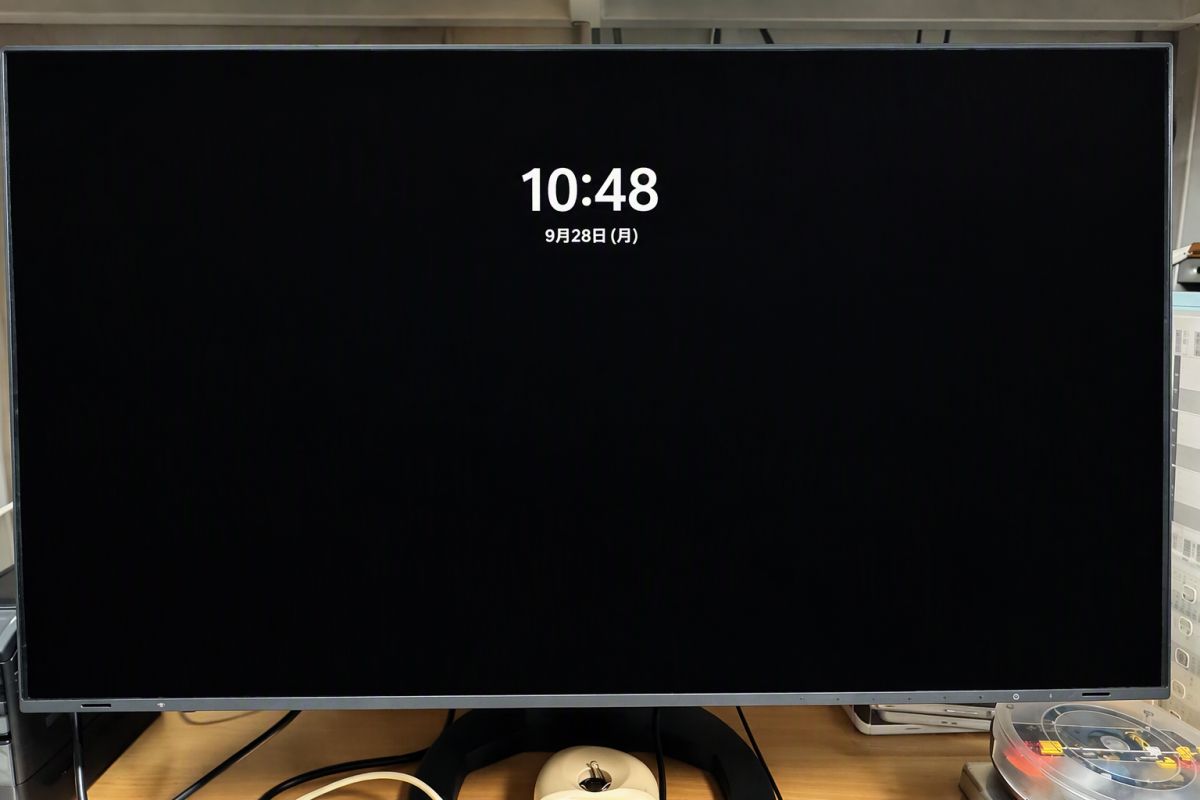
多分、グラフィックボード(GTX1660super)が原因ではないかと思うが、今のデスクトップパソコンは10世代のCore i5-10400だし、マザーもB460チップセットで高額なグラフィックボードに買い替えてもオーバースペックになりそうだし、電源も550Wじゃ心もとないし….
ということでパソコン全体を更新することにした(決してノートパソコンが快適すぎて、デスクトップが物足りなくなったわけではない)。
BTOパソコンを物色する
今使っているデスクトップパソコンはドスパラのGALELLIAシリーズ。
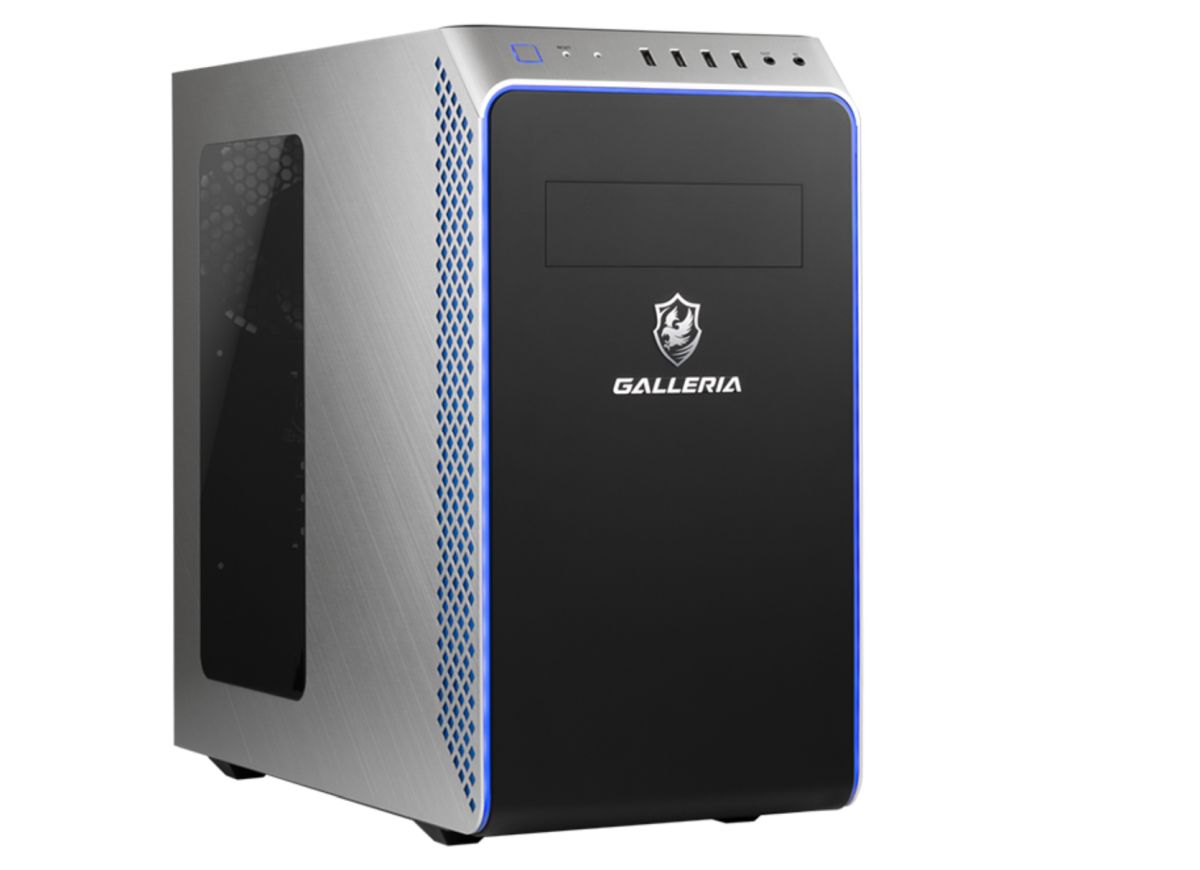
今から約6年前、2021年の1月に購入したもの。
購入の決め手はケースのデザイン。
当時、自作することも考えたが、気に入るケースがなかったのでこれにした。
値段は138千円。
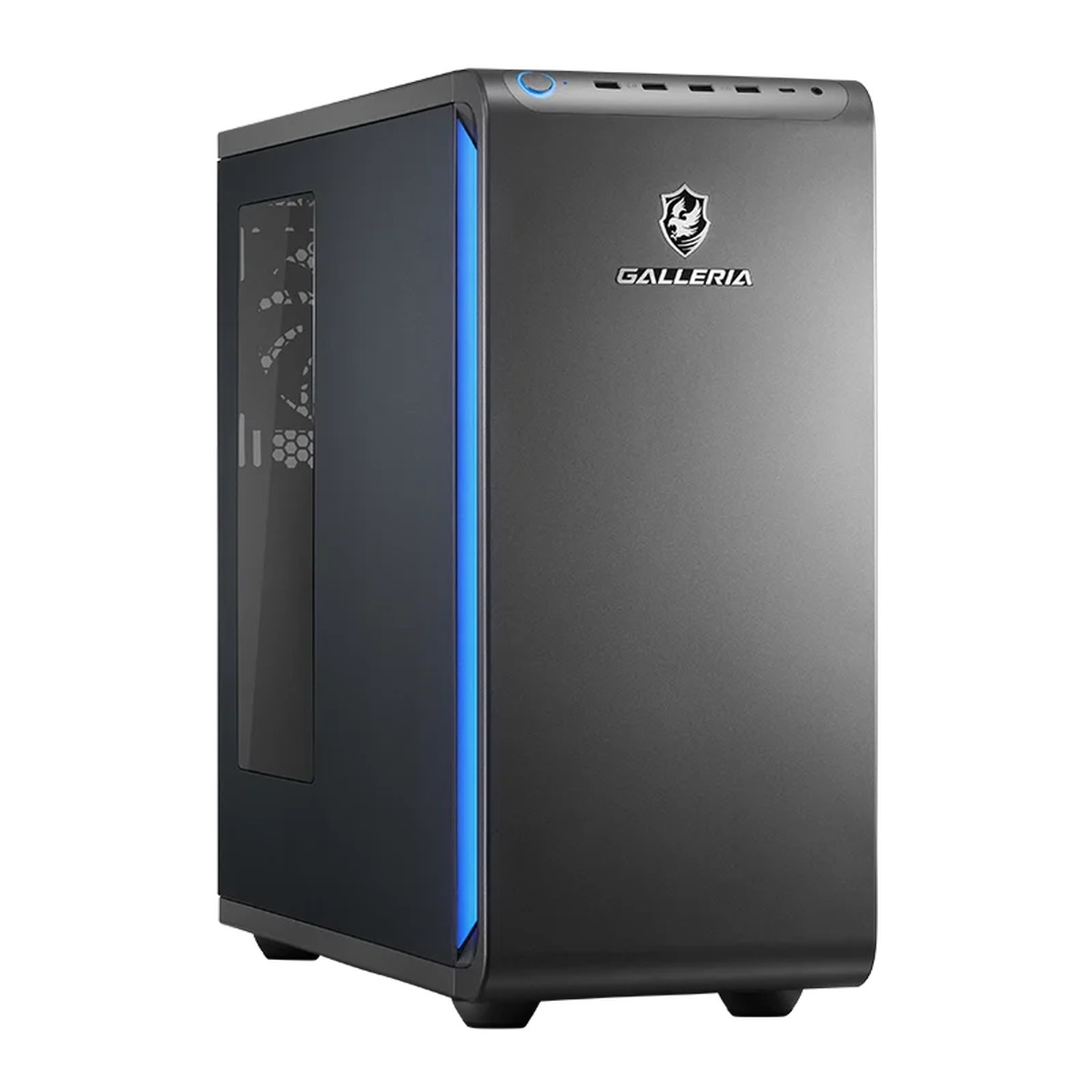
現在はケースデザインも変わって、光学ドライブを搭載するための5インチベイもないがなかなか良いデザイン。
重たい作業はせいぜい写真加工・現像ぐらいだから、そんなに高スペックなパソコンは必要ない。
だけどせっかくだから、Core Ultra7にして、グラフィックボードもGTX5000シリーズで、メモリももちろん32GB、できれば64GB…
なんてカスタマイズしていくとあっという間に40万円超、50万円にもなりそうな感じ。
メモリ高騰の影響があまりにも大きくて、さすがに予算オーバー。
光学ドライブも今やほとんど使用しないが、なくなるのも寂しい…
自作に傾く
少しでも予算を削るため自作することにして、気に入っているケースはそのまま流用し、中身をそっくり入れ替えることにした。
それでもあれもこれもと考えていくと、楽勝で40万円近くになる。
さすがにそれならBTOにしたほうが良いので、妥協を重ねて以下の構成にすることにした。
- CPU:AMD ryzen7 9700X
- CPUクーラー:DeepCool AK400 CTT2.0ver.
- マザーボード:ASRock B850M Pro RS WiFi
- メモリ:ADATA DDR5-6000 32GB(16GB×2)
- グラフィックボード:ASUS DUAL-RTX5060-08G
- ストレージ(OS用):SAMSUNG M.2 NVMe SSD 1GB
- ストレージ(データ用):SAMSUNG M.2 NVMe SSD 2GB
- 電源:Corsir RM850e
- ケース:GALLERIA SKMケース(流用)
本当だったらツクモあたりに行って、店員さんと相談しながら一式そろえるところだが、少しでも安く仕上げようと、ネットで最安のショップで単品買いをした。
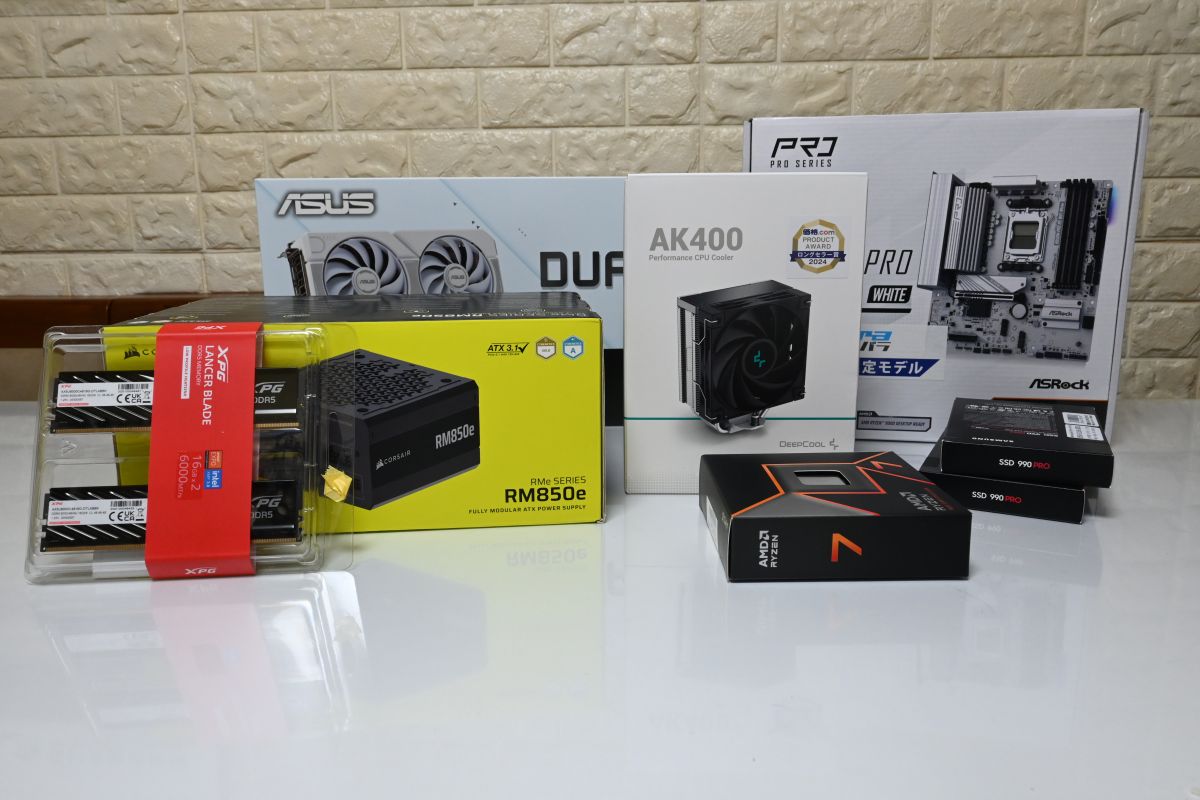
なので、こんな感じで大量の箱が到着。
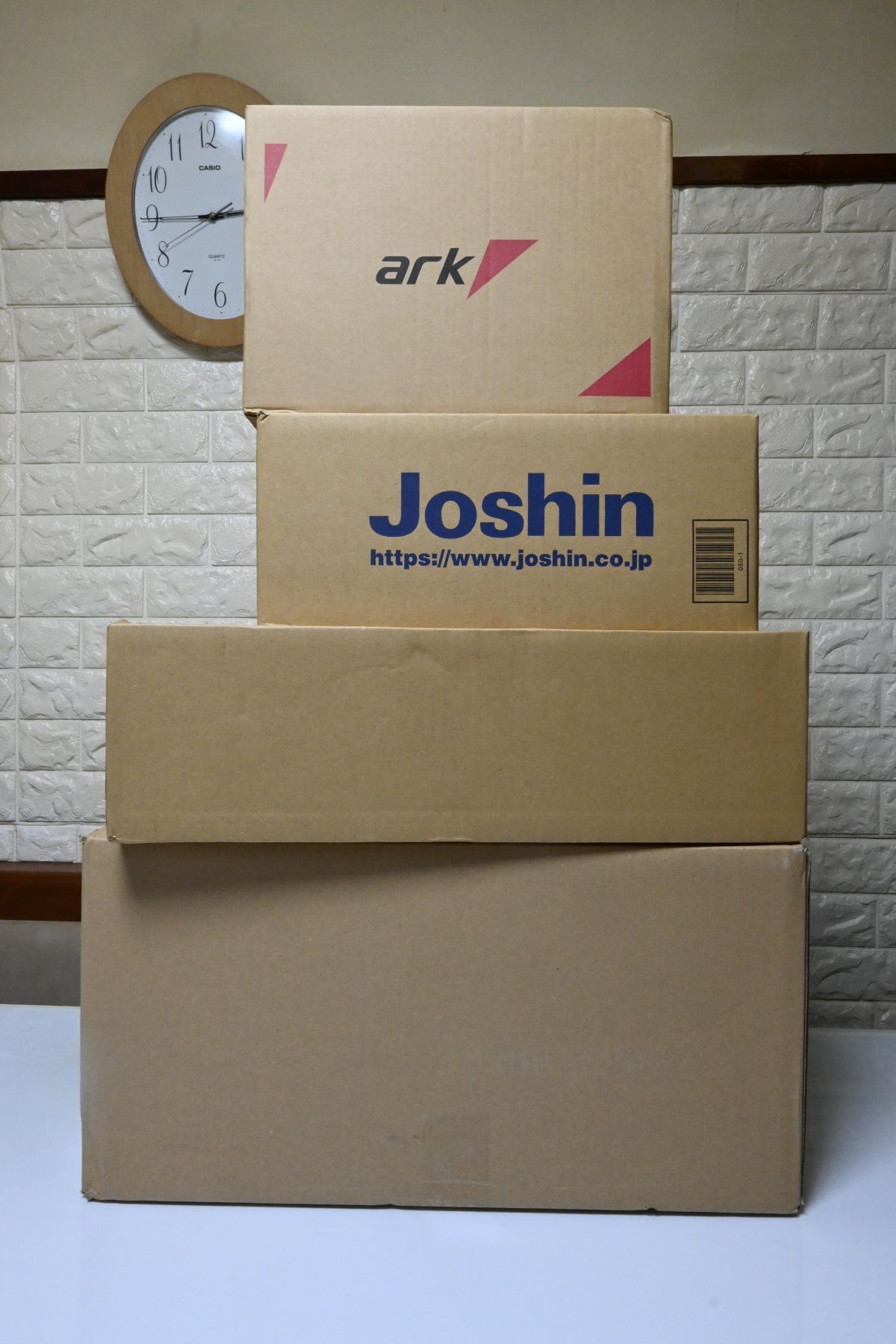
全部で5社(Amazonだけ袋で到着)。
それぞれのパーツを選んだ理由
CPUとCPUクーラー
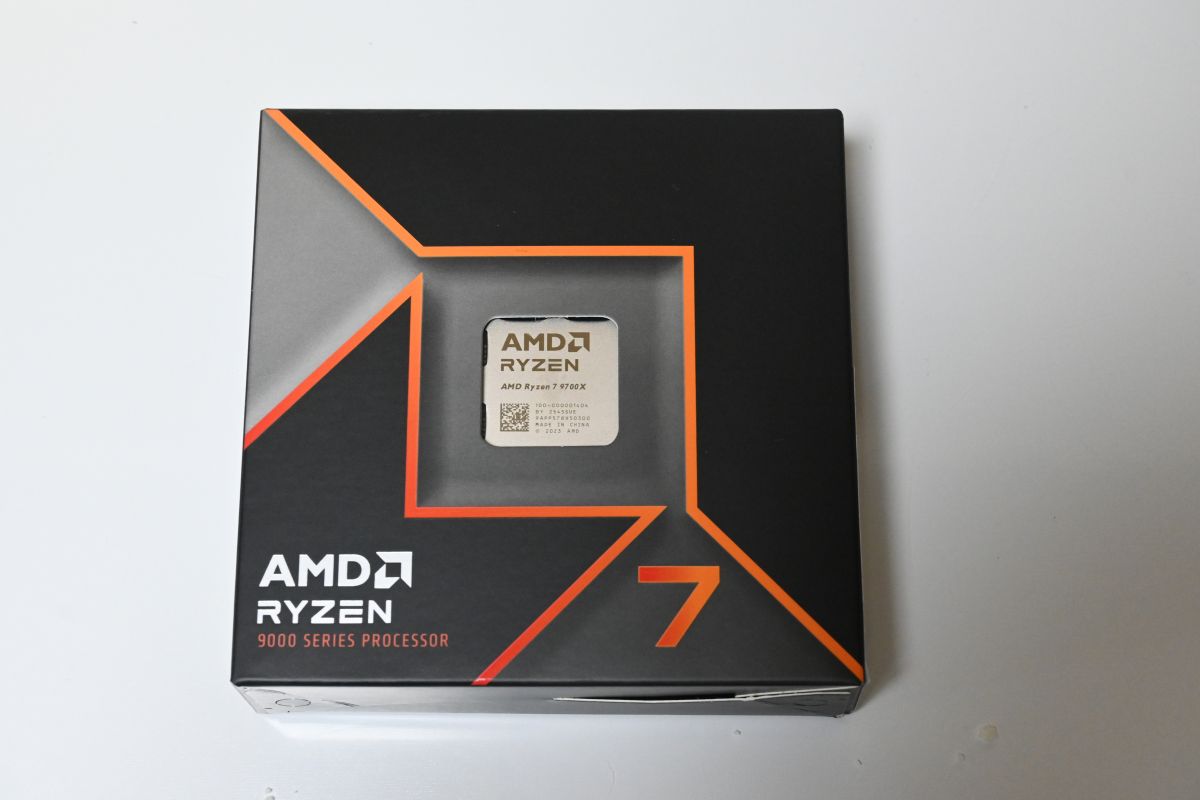
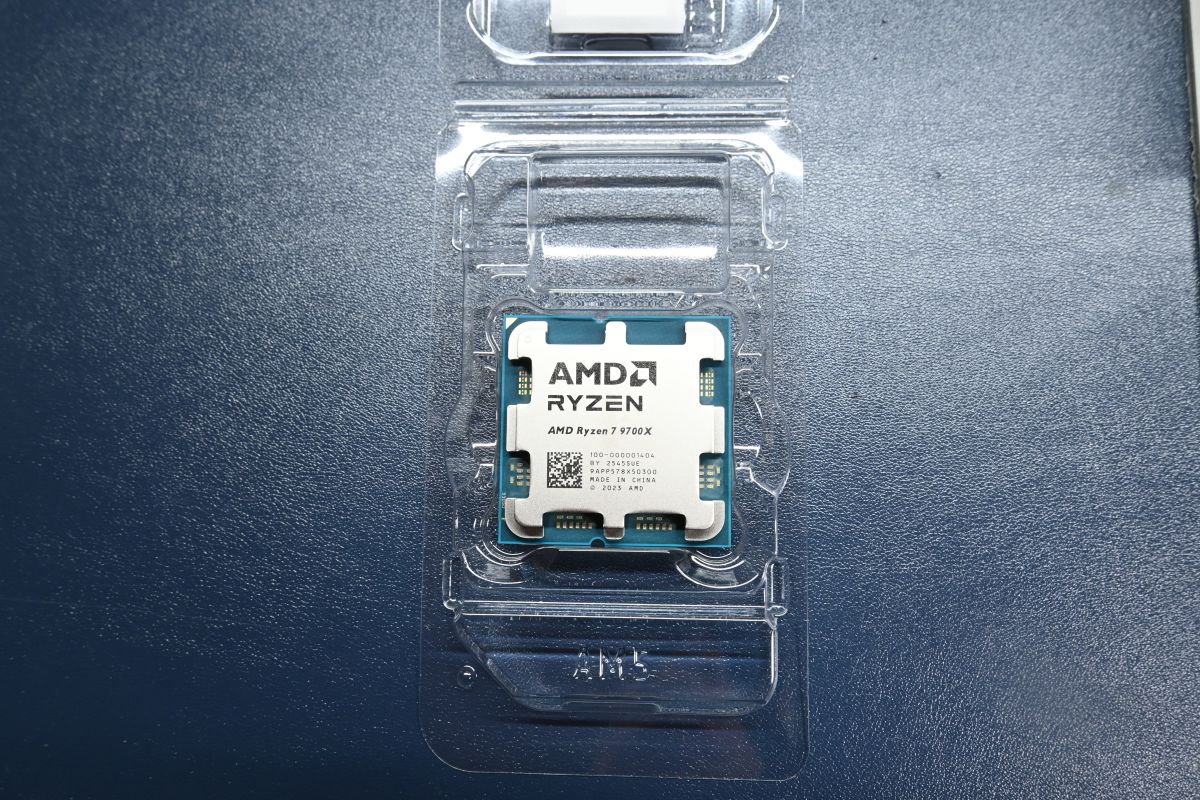
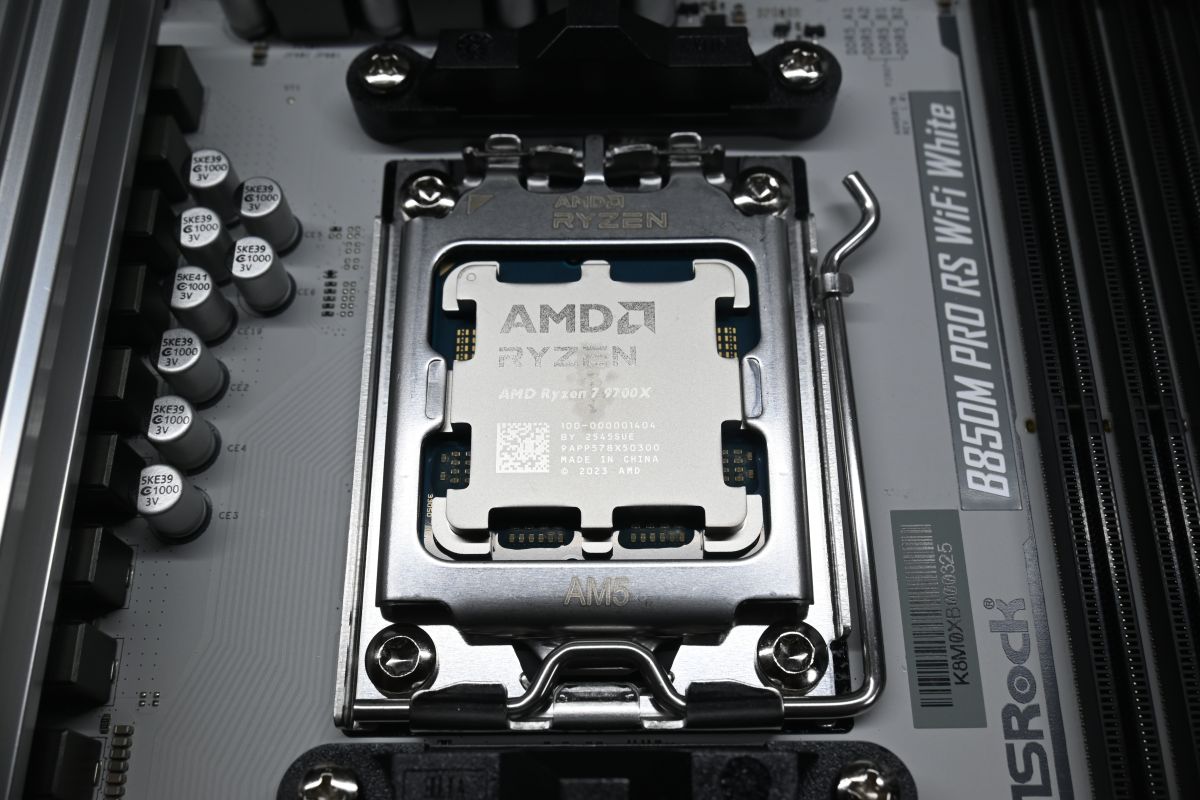
CPUはryzen7 9700X。
IntelのCore Ultra7 265が5万円前後、ryzen7もおおむね5万円弱で販売していたが、パソコンショップarkで4万円を切っていたので、これに決定。
Core Ultra7のソケットLGA1851はこの世代で終了することが決まっている一方、ryzen7のソケットAM5は2029年まで延長され、次世代CPU、Zen6やZen7もAM5になる見込みらしいので、マザーボードを変えずにアップグレードできるのではないか、と考えたのもAMDを選択した理由の一つ。
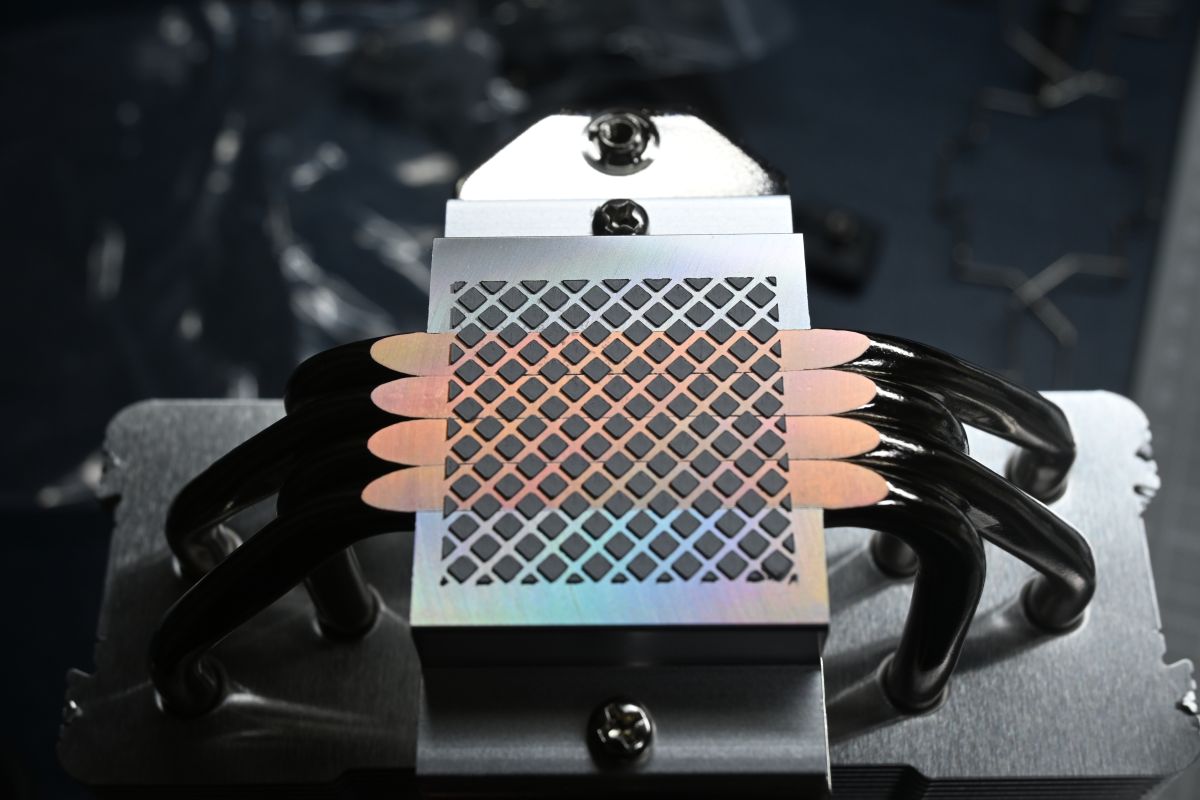
クーラーは付属していないので、空冷ファンで定評のあるDeepCoolのAK400を選択。
ryzen7 9700XはTDPが65Wと、昨今のCPUの中ではとびぬけて低いので、空冷で全く問題なし。
現在も50度前後で安定稼働している。

マザーボード
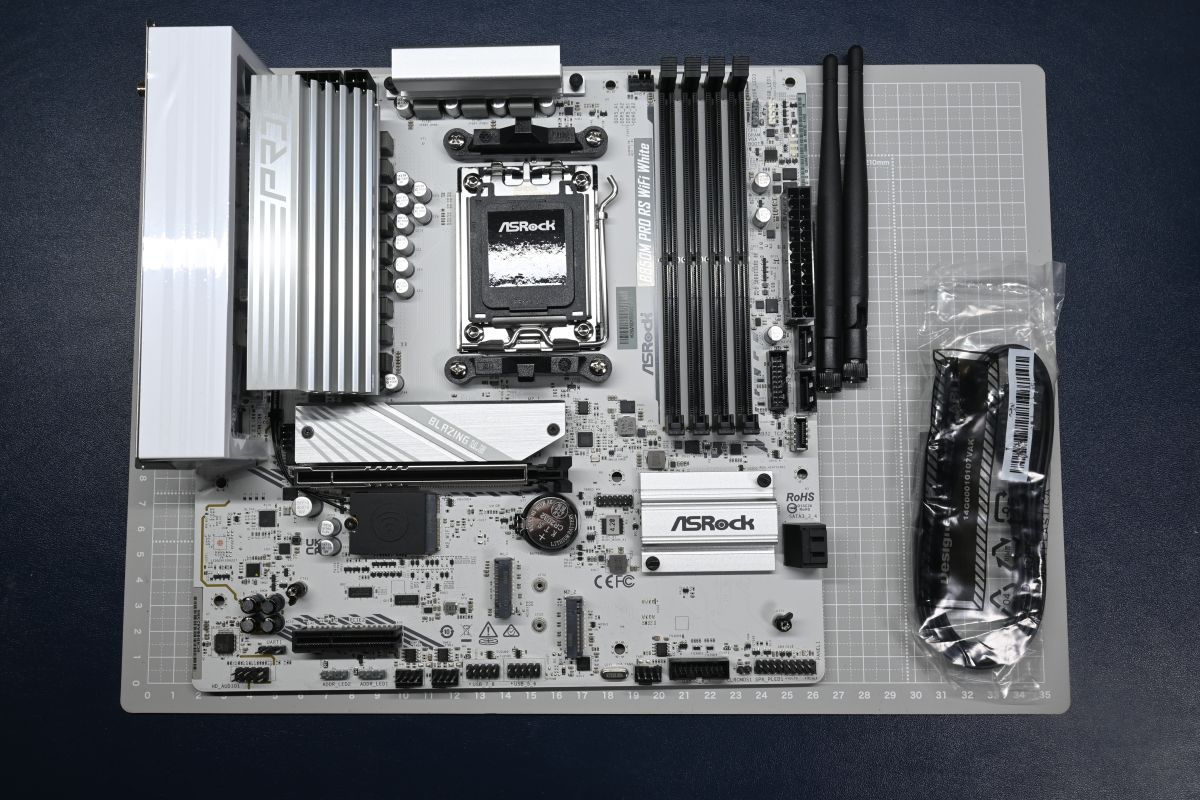
マザーボードはASRockのB850M Pro RS WiFi。
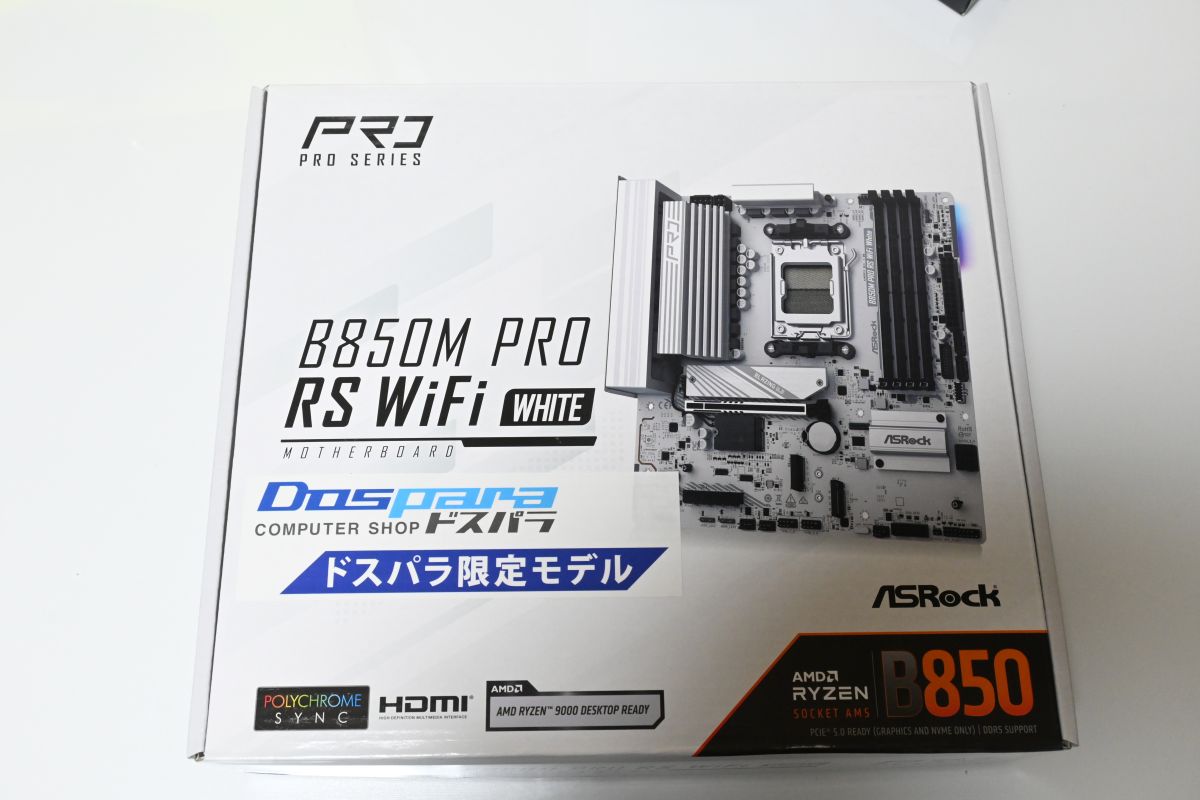
はじめてのASRock。
このマザーボードにした理由は、BIOSアップデートを行わなくてもryzen7 9700Xを使えるB850チップセットだったことが一つ。
もう一つは、GALLERIAのSKMケースのLEDが「12V RGB」なので、それ用のコネクタがあるマザーボードがこれしかなかったこと(調べた限り)。
別に白いマザーボードが欲しかったわけではなくて、黒より白が安かったから。

メモリ
メモリは、ADATA DDR5-6000 32GB(16GB×2)。
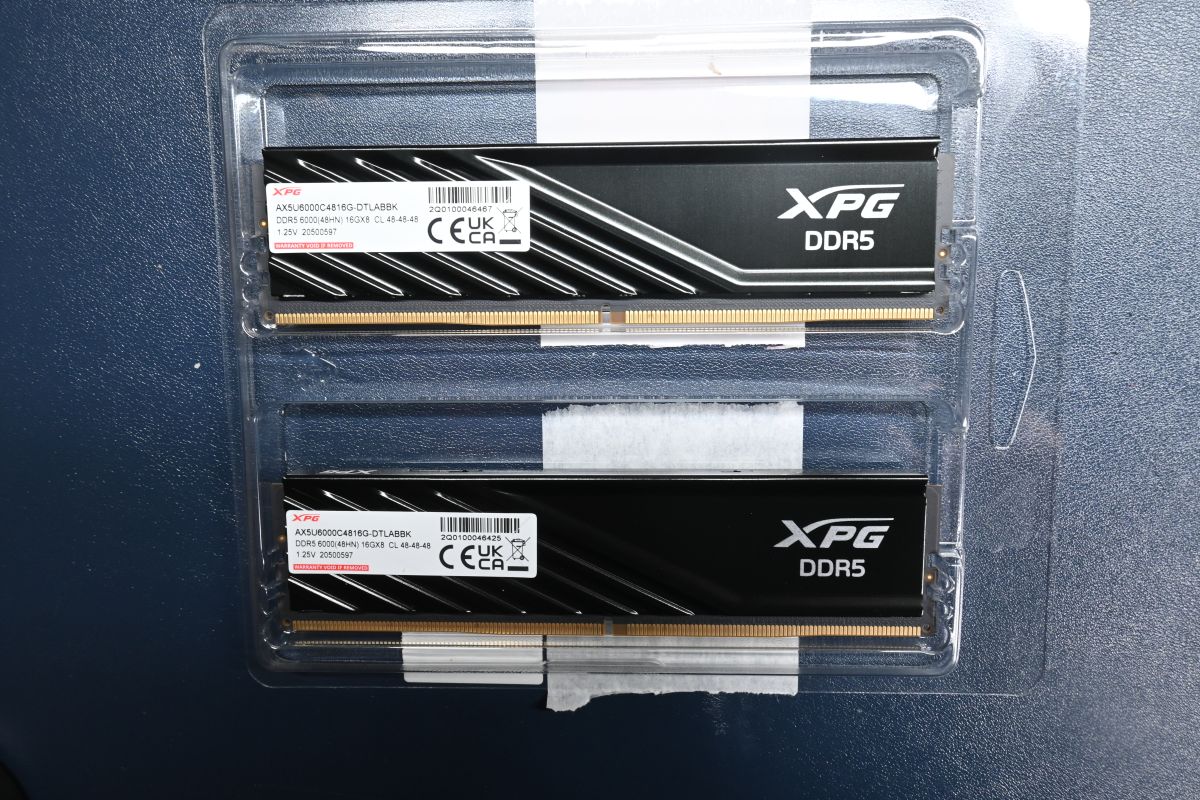
本当は64GBにしたかったのだけど、どんなに安くても10万円オーバー。
メモリは信頼性が高そうなものを使いたかったので、知っているブランドだと15万円前後になってしまう。
なので32GBで妥協することにした。
オーバークロックをするつもりもないので、安定性が高そうなものをチョイス、ADATAなら安心だろう。

グラフィックボード
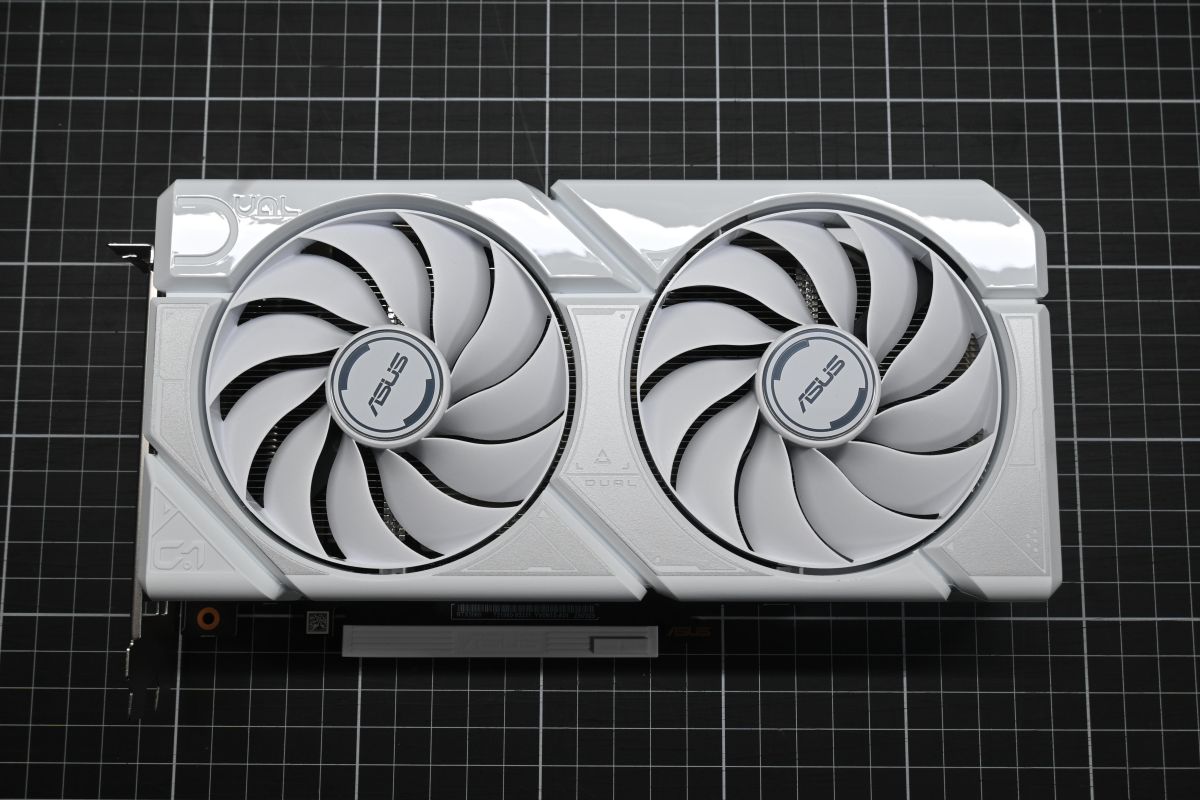
グラフィックボードはASUSのDUAL-RTX5060-08G。
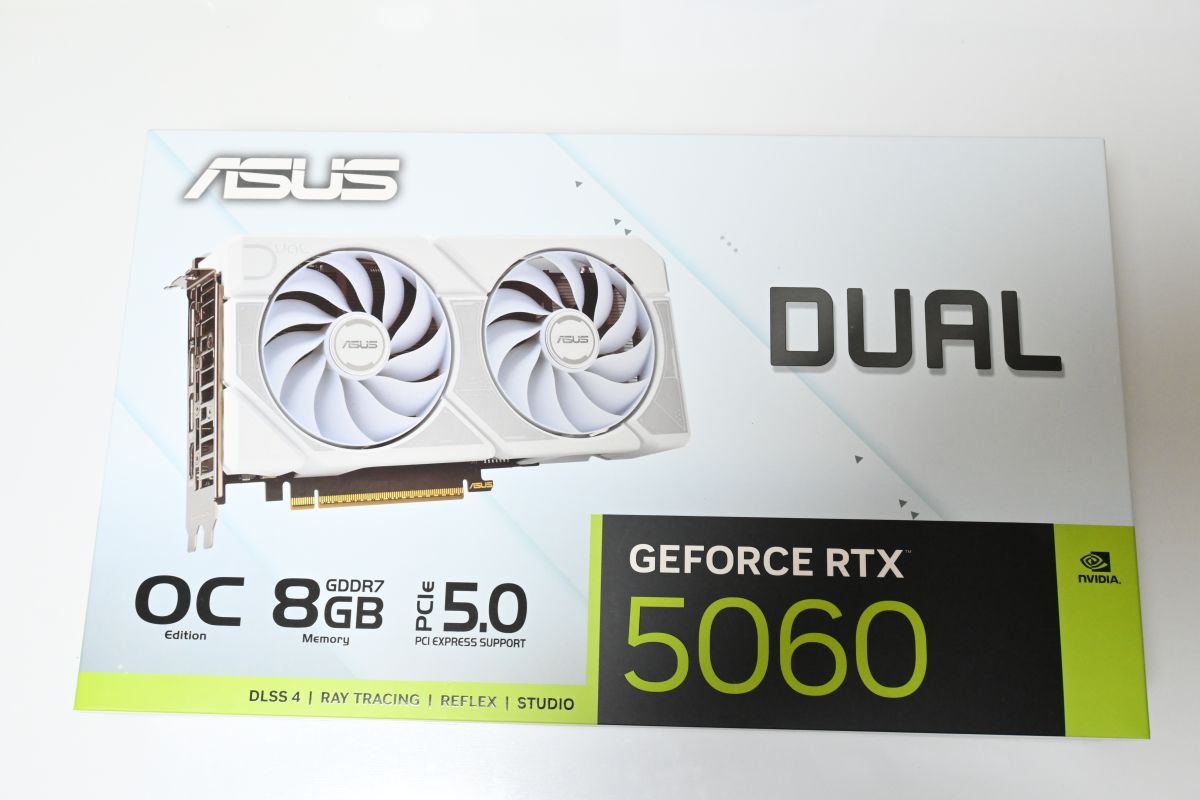
最近の写真加工は、どのアプリもAIの使用度が高いので、メモリ容量の多い5060Tiの16GBがよかったけど、これも15万円前後で断念。
そんなに大量に写真加工するわけではないので、5060無印の8GBで妥協した。
これも白が欲しかったわけではなく、白が安かったから。

ストレージ
パーツ選定にあたっては、GeminiやCopilotなんかにも相談したんだけど、OS用とデータ用のストレージは分けたほうが良い、とのことだったので、どちらもM.2 SSDを選択。
これも安心できるSAMSUNG製にした。
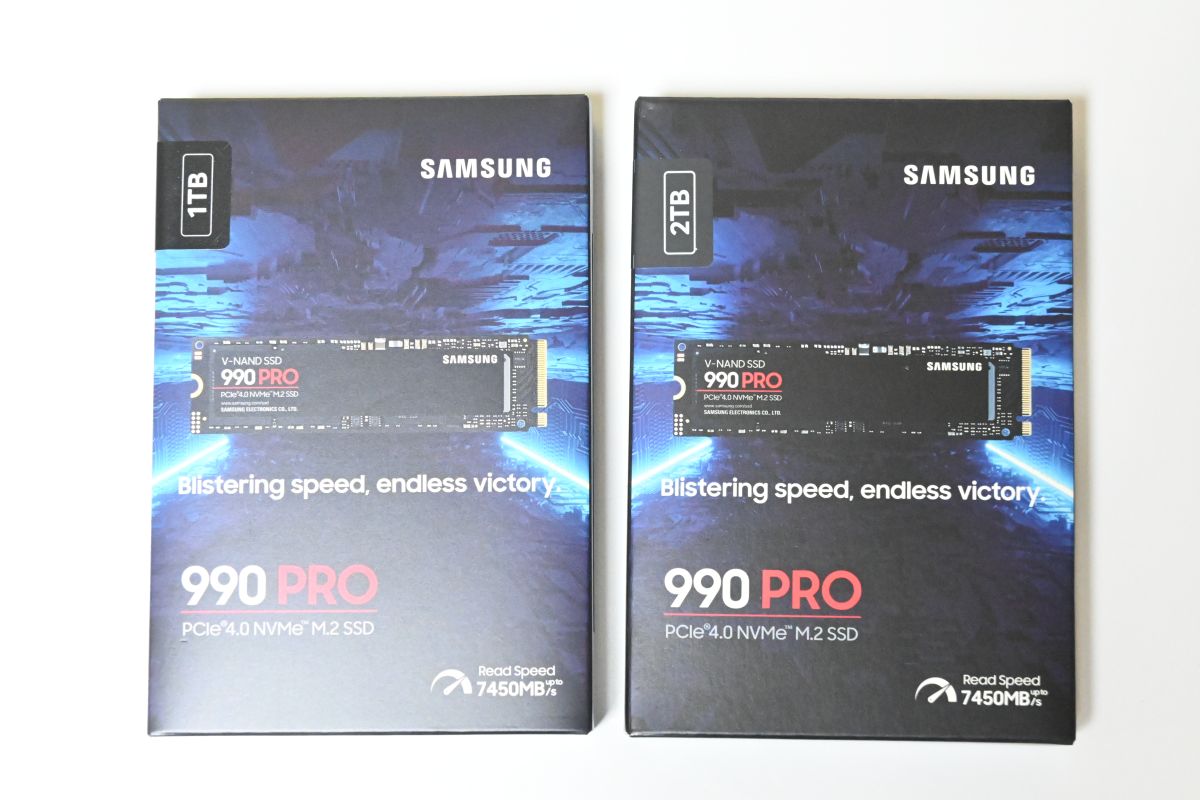
OS用が1TB、データ用が2TB。
これも安いショップを探して、それぞれ別のところで購入した。

電源
電源は、CORSAIRのRM850e。
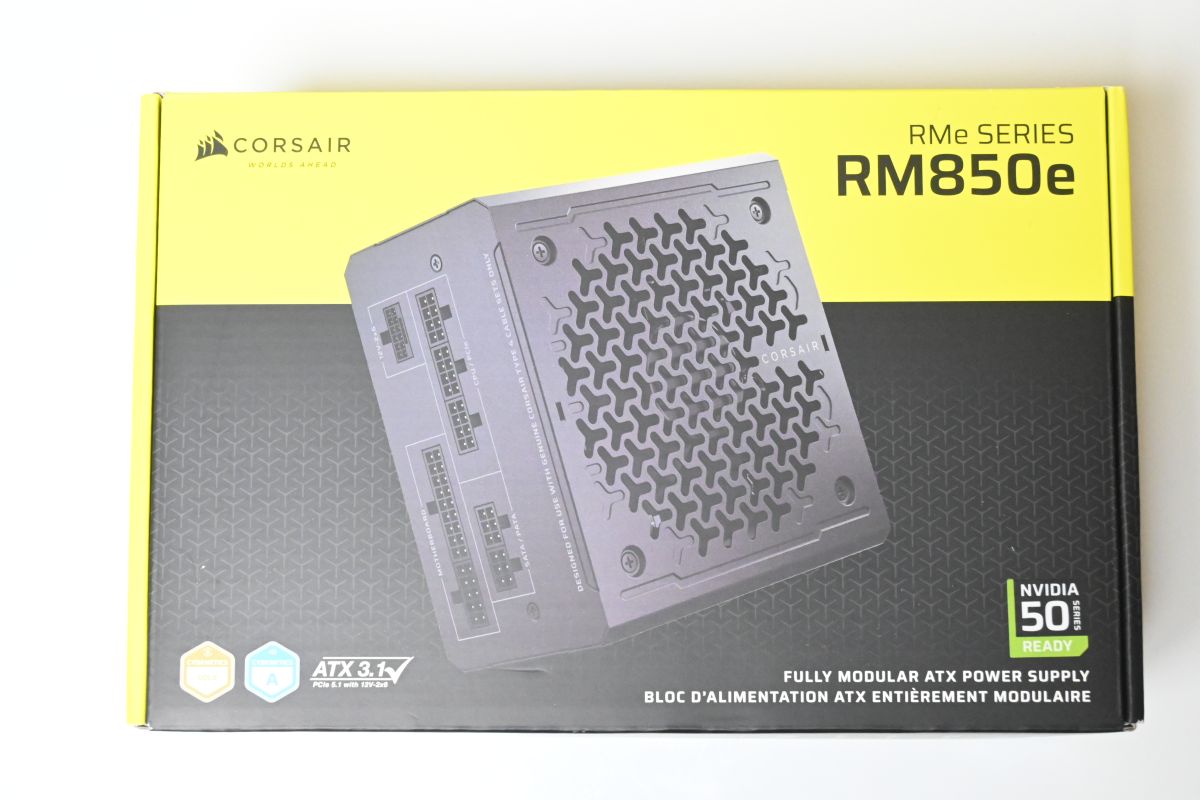
これもこだわりはあまりなく、余裕をもって、750~850W程度、GOLD認証のもので探したら、リーズナブルだったのが、この製品だったので。
750Wと850Wでは、ほぼ価格差がなかったので、大は小を兼ねることにした。

いざ組み立て
いろんなところから届いたパーツ類を検品して、全部揃ったところで組み立て。
まずは、CPUとメモリを装着。
AK400には、最初からサーマルグリスが塗られているので、そのまま装着。
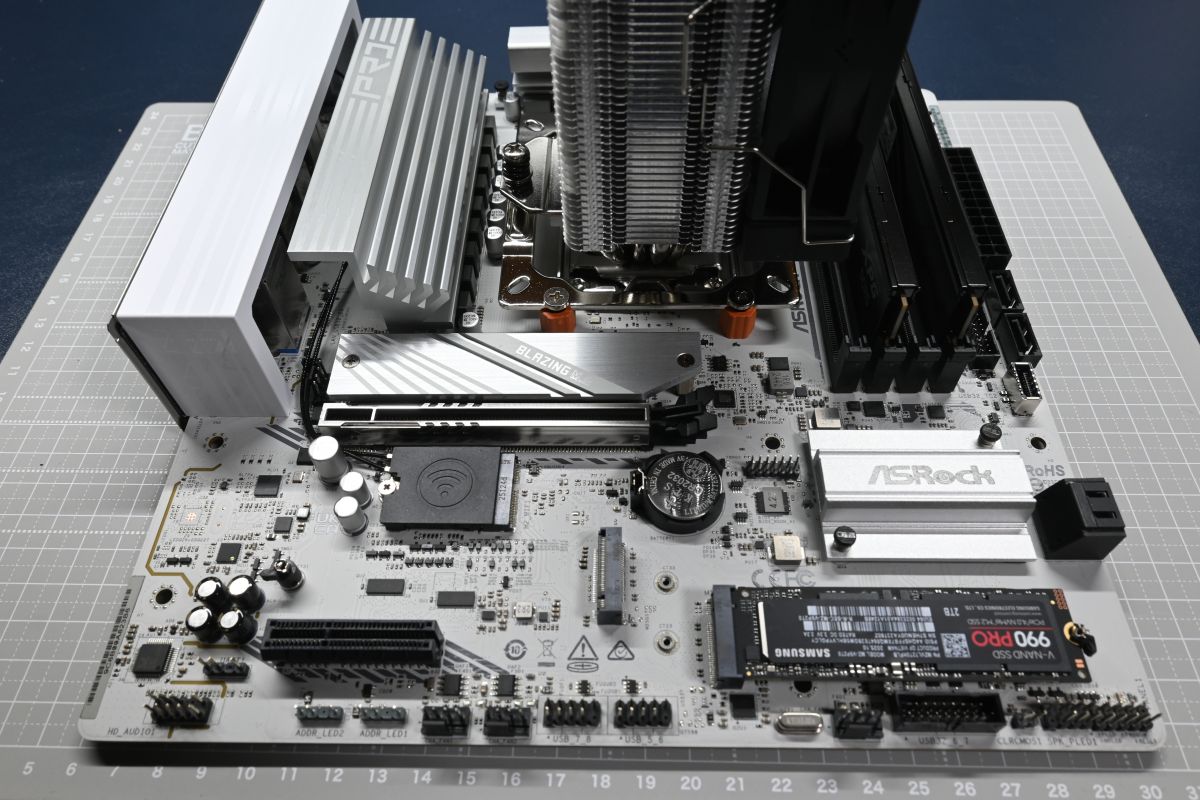
CPUとメモリを付けたら、ケースに組み込まず、そのままの状態(いわゆるまな板)で電源を接続し、動作チェック。
問題発生
なんと、CPUエラーとメモリエラーが点灯して動かない。
もちろんマザーのディスプレイポートやHDMIポートからモニターに接続しても何も映らない。
このマザーにはCPUがなくてもBIOSアップデートできる機能「Flashback」があるので試してみたが、ウンともスンともいわない。
結局、マザーボードの初期不良とのことで仕切り直し。
新しい届いたマザーでFlashbackを試したら、無事動作したので、CPUとメモリを装着して起動、無事BIOSが表示されたので一安心。
改めて組み立てていく。SSDも2枚とも装着。
ケースが狭いので、マザーボードを取り付ける際は後ろ(写真左上)のファンを外さなければならないが、ひとつずつ慎重に作業。
最後にグラフィックボードをつけて完成。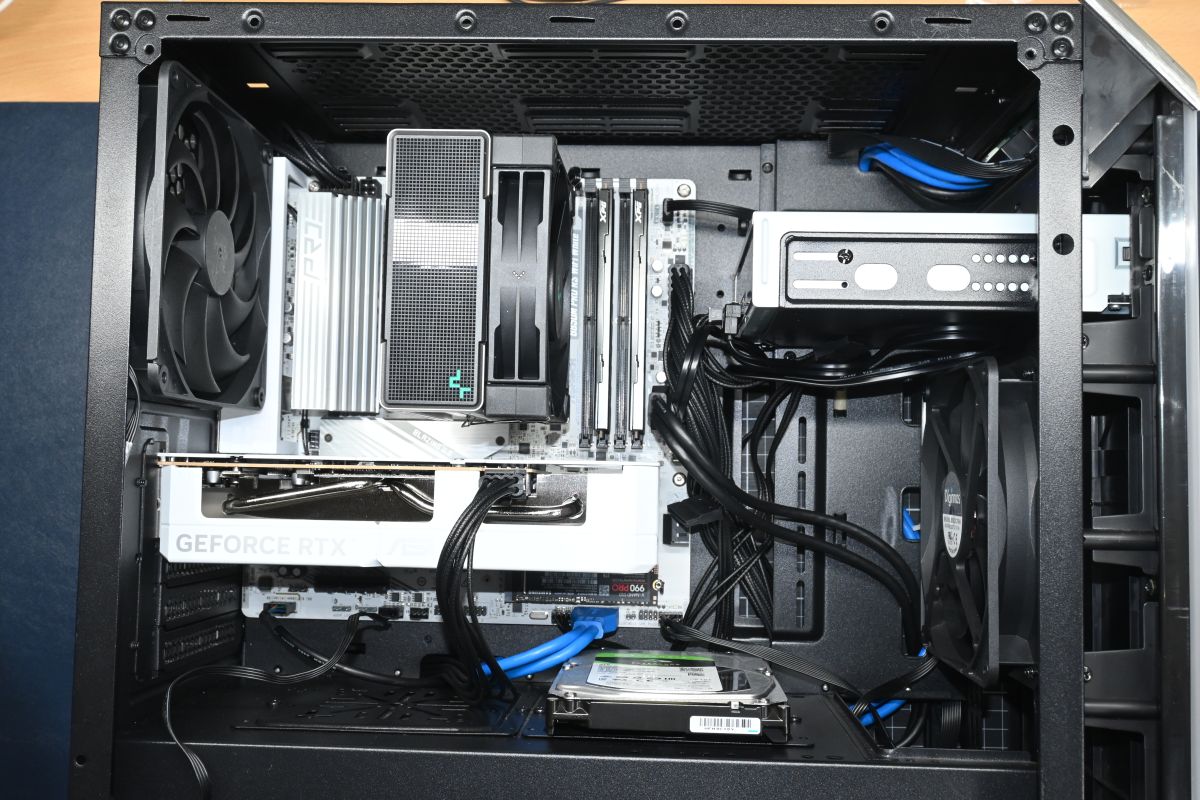
裏面の配線も束ねて綺麗にする。
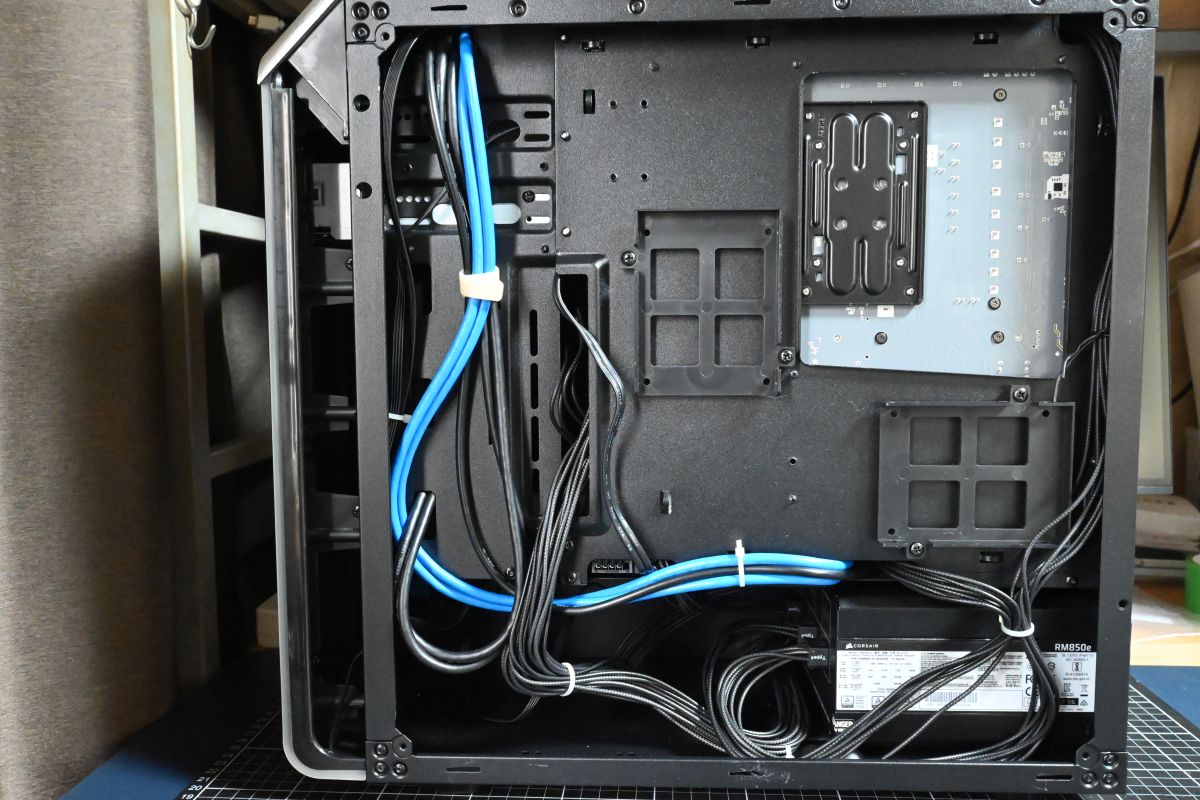
昔のバックパネルはペラペラのアルミ板で、いかにも安っぽかったが、最近のものはまるでメーカー製PCのような仕上がり。
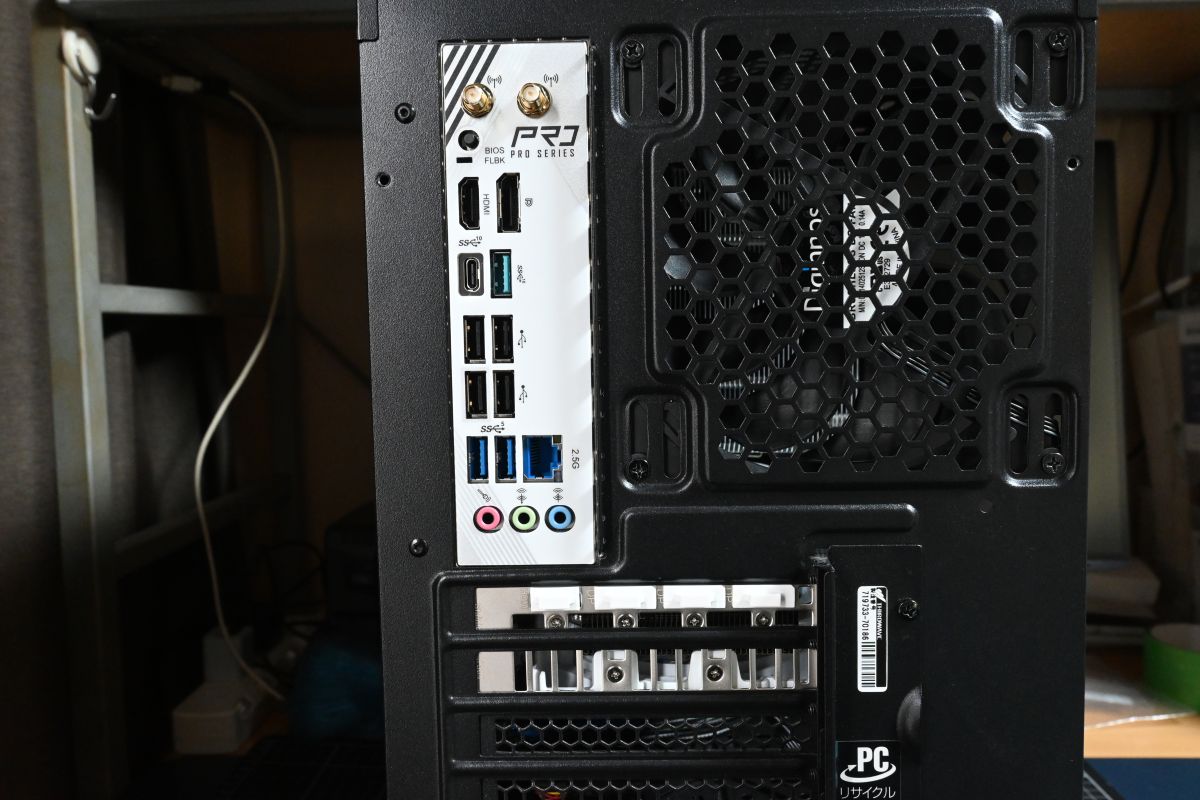
このような一体型のパネルは、2016年にASUSが始めて、各メーカーも追随していったらしい。
完成したところで、あらかじめUSBメモリにダウンロードしたWindows11をインストールして無事終了。
Windowsのライセンス認証も、昔購入したWindows10(DSB版)のプロダクトキーであっけなく通過。
さいごに
中身はまるっきり入れ替わったが、PCケースを変えてないので、外観上は全く変わらなくて、今一つつまらない。
というか、なんか達成感がない。
でもよく見ると「Intel」のシールだったので、
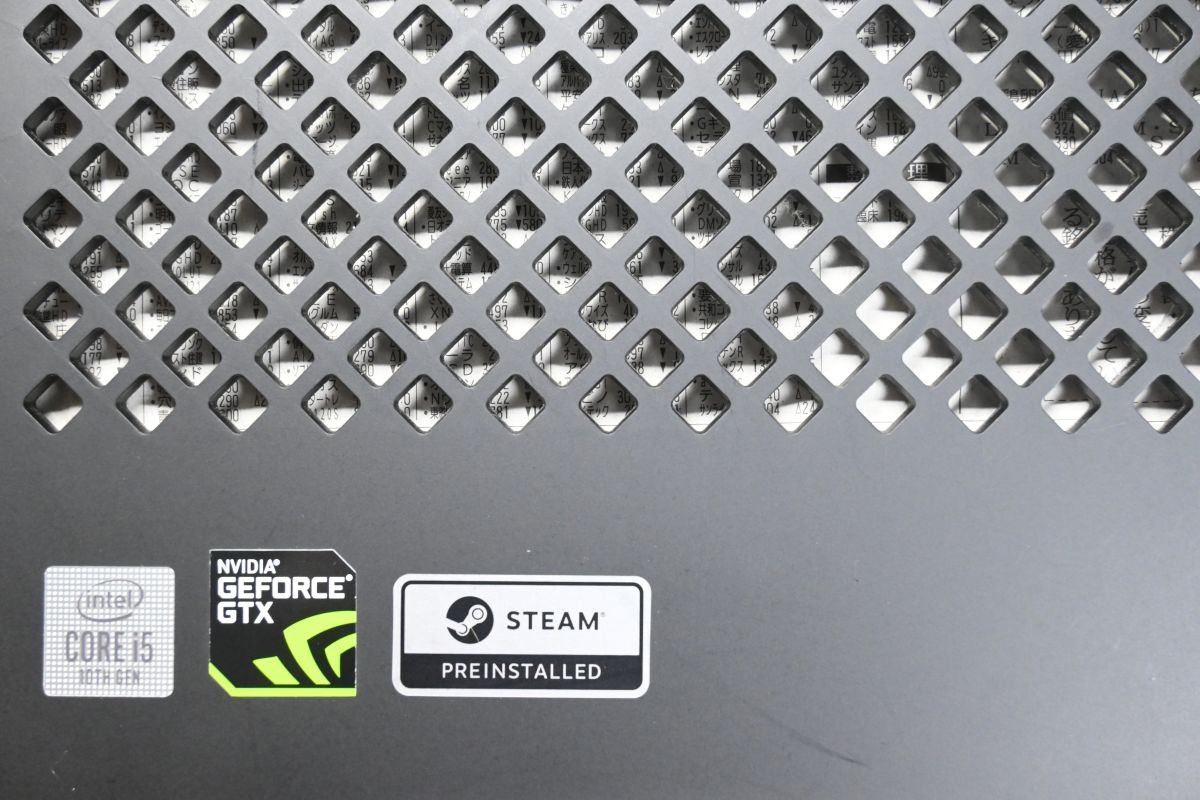
「AMD」に変更。
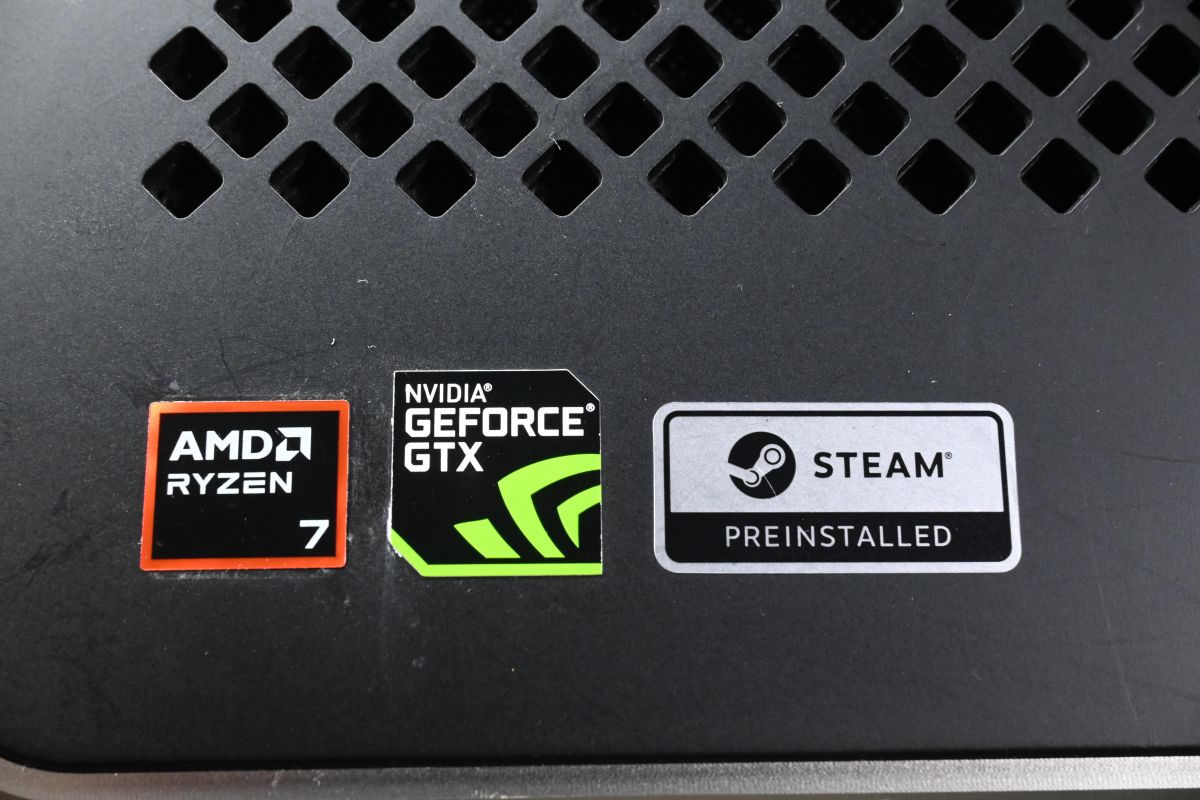
この構成ならば、どこか不具合が生じない限り、当面不満なく使えるだろう。
いずれ、メモリが安くなるようなことがあれば、64GBに増やすことも考えたい。
ブログランキングに参加しています。
ご参考になりましたらクリックお願いします↓
 にほんブログ村
コメント